Squirrel (鼠须管) 部署指南
欢迎在 macOS 平台使用万象。Squirrel(鼠须管)是 Rime 在 macOS 上常用的前端之一,可以直接加载万象方案、语法模型以及对应的个性化配置。
1. 下载必要素材
开始部署前,请准备好最新的 Squirrel 前端、万象方案包和语法模型。
1. 下载 Squirrel
2. 下载万象拼音方案
请根据当前网络环境选择下载源:
3. 下载语法模型
Base 与 Pro 应该选择哪个?
-
Base 标准版:适合以全拼、双拼等常规拼音输入为主的用户,配置相对简单。
-
Pro 增强版:在词库编码中进一步加入辅助码信息,适合需要使用辅助码筛选的用户。下载时应根据自己实际使用的辅助码类型选择对应分包。
万象的拼音输入方式并不由安装包永久固定。完成部署后,全拼和不同双拼方案仍可以通过斜杠指令进行切换。
2. 打开 Rime 用户目录
万象的方案文件、Custom 配置以及语法模型都需要放入鼠须管的 Rime 用户目录。
-
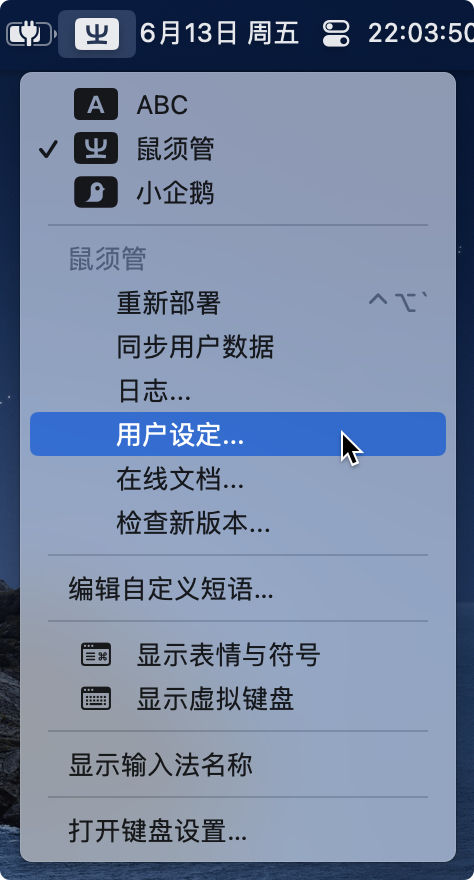
通过鼠须管菜单进入:点击 macOS 顶部菜单栏中的鼠须管图标,在菜单中选择 【用户设定...】。
-
通过 Finder 直接进入:在 Finder 中按下 Shift + Command + G,输入:
该路径对应当前用户的 Rime 用户目录,例如:
/Users/用户名/Library/Rime
3. 解压并置入万象方案
将下载好的万象方案 .zip 压缩包解压。
不要保留额外的外层目录
进入解压后的方案文件夹,将其中的所有文件和文件夹复制到 ~/Library/Rime。
不要把类似 rime-wanxiang-* 的最外层文件夹整体放入 Rime 用户目录,否则会多出一层目录,导致方案文件无法位于正确位置。
配置文件覆盖说明
-
default.yaml:包含 Rime 的全局默认配置和快捷键等内容。如果当前用户目录中还运行其他方案,覆盖前建议先确认其中是否存在需要保留的个人配置。 -
squirrel.yaml:用于鼠须管前端的界面和外观配置。直接覆盖可能改变现有候选窗口样式,因此已有自定义外观时建议先备份或改用squirrel.custom.yaml维护个人修改。
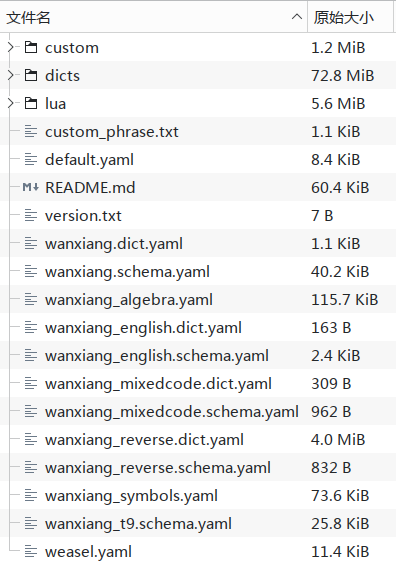
全部放入后,目录结构应与上图大致一致。若用户目录中存在其他方案留下的 luna* 文件,请先确认是否仍在使用对应方案,再决定是否清理。build 目录属于部署生成内容,需要排查旧缓存时可以删除,之后重新部署会再次生成。
4. 置入语法模型
将下载好的:
wanxiang-lts-zh-hans.gram
直接放入:
~/Library/Rime
确保语法模型与 wanxiang.schema.yaml 等方案文件位于同一级用户目录中。
5. 执行重新部署
完成方案和语法模型的放置后,点击 macOS 顶部菜单栏中的鼠须管图标,选择 【重新部署】。
首次部署可能需要一定时间:Rime 需要编译词库、加载语法模型,并初始化 Lua 等相关组件。具体耗时与设备性能和方案规模有关。部署完成前,建议不要连续重复触发重新部署。
部署完成后,确认方案列表中已经出现“万象拼音”或“万象拼音 Pro”等对应方案,并检查是否能够正常输入。
6. 初始指令与输入类型切换
部署成功后,万象默认使用以下输入方式:
- Base 标准版:默认开启 全拼。
- Pro 增强版:默认开启 自然码双拼。
建议执行一次方案切换指令
即使当前默认输入方式已经符合使用习惯,也建议通过 斜杠指令 主动选择一次需要的拼音方案。
该切换不仅涉及主方案,还会同步调整英文、混输、反查等相关方案中的输入类型配置。具体原理可以参考 Custom Patch 相关说明。
例如,在任意输入框的中文输入状态下输入 /zrm(切换自然码双拼)或 /flypy(切换小鹤双拼),完成后再通过鼠须管菜单执行一次 【重新部署】,使相关配置统一生效。
需要注意一些手机前端涉及到皮肤的自定义,需保证斜杠是rime处理的而不是直接上屏的,用什么软件就去哪里学习